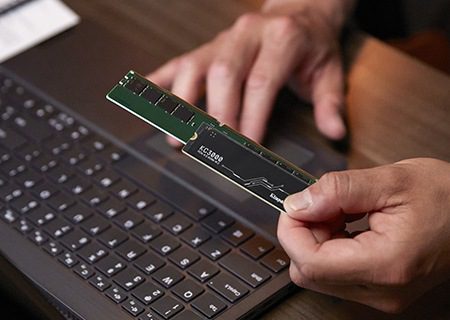
La memoria RAM, que significa Memoria de Acceso Aleatorio, es uno de los componentes más cruciales de una computadora. Su función principal es almacenar datos temporales que la CPU necesita para ejecutar programas y realizar tareas. Cuando tienes más memoria RAM, tu computadora puede manejar más aplicaciones al mismo tiempo y realizar tareas más complejas sin retrasos. Por lo tanto, maximizar el rendimiento de tu computadora a menudo implica aumentar la cantidad de memoria RAM disponible. En este artículo, exploraremos cómo puedes hacerlo y qué beneficios puedes esperar.
¿Qué es la memoria RAM?
La memoria RAM es un tipo de memoria volátil, lo que significa que pierde su contenido cuando apagas la computadora. A diferencia de un disco duro, que almacena datos de forma permanente, la RAM solo mantiene información temporalmente. Este tipo de memoria permite que los programas accedan rápidamente a los datos que necesitan para funcionar, lo que mejora la velocidad y la eficiencia de tu computadora. A medida que ejecutas más aplicaciones, la RAM se llena, y si no hay suficiente, tu sistema comenzará a utilizar el disco duro como memoria virtual, lo que puede ralentizar considerablemente el rendimiento.
La cantidad de RAM que necesita una computadora depende de varios factores, incluidos el sistema operativo, las aplicaciones que utilizas y la carga de trabajo que manejas. Por ejemplo, un usuario que solo navega por internet y utiliza aplicaciones de oficina puede necesitar menos RAM que alguien que edita videos o juega videojuegos de alta calidad. En general, para tareas básicas, 8 GB de RAM es un buen punto de partida, mientras que para tareas más exigentes, 16 GB o más puede ser necesario.
 Maximiza el rendimiento de tu lavadora con estos trucos
Beneficios de aumentar la memoria RAM
Aumentar la memoria RAM de tu computadora puede ofrecer una serie de beneficios significativos. Uno de los más importantes es la mejora en el rendimiento general. Cuando tu computadora tiene suficiente RAM, puede ejecutar múltiples aplicaciones al mismo tiempo sin que se produzcan ralentizaciones. Esto es especialmente útil para quienes trabajan con programas pesados, como software de diseño gráfico o herramientas de desarrollo de software, donde la multitarea es esencial.
Otro beneficio es la reducción de tiempos de carga. Cuando abres un programa, si hay suficiente RAM disponible, este se cargará más rápidamente, lo que te permitirá comenzar a trabajar de inmediato. Esto también se aplica a los juegos, donde una mayor cantidad de RAM puede traducirse en tiempos de carga más cortos y una experiencia de juego más fluida. Los juegos modernos, en particular, suelen requerir una cantidad considerable de RAM para funcionar correctamente.
¿Cuánta memoria RAM necesitas?
Determinar cuánta memoria RAM necesitas depende de tus hábitos de uso. Para la mayoría de los usuarios, 8 GB de RAM es suficiente para navegar por internet, trabajar con documentos y realizar tareas cotidianas. Sin embargo, si te dedicas a actividades más intensivas, como la edición de video o el diseño gráfico, podrías considerar aumentar tu RAM a 16 GB o incluso 32 GB. Esto te permitirá manejar archivos más grandes y ejecutar programas más complejos sin problemas.
 Maximiza el rendimiento: Beneficios de actualizar tu software
Además, si eres un jugador, es importante tener en cuenta los requisitos del juego. Muchos juegos modernos requieren al menos 16 GB de RAM para funcionar de manera óptima. Asegúrate de verificar las especificaciones recomendadas para los juegos que planeas jugar. También es útil tener en cuenta que los sistemas operativos, como Windows 10, funcionan mejor con más RAM, especialmente si tienes muchas aplicaciones abiertas al mismo tiempo.
Cómo instalar más memoria RAM
Instalar más memoria RAM en tu computadora es un proceso relativamente sencillo, pero requiere un poco de conocimiento técnico. Antes de comenzar, asegúrate de verificar la compatibilidad de la RAM con tu computadora. Necesitarás saber el tipo de RAM que tu sistema admite, así como la cantidad máxima que puede manejar. Puedes encontrar esta información en el manual de tu computadora o en el sitio web del fabricante.
Una vez que tengas la RAM adecuada, el primer paso es apagar tu computadora y desconectarla de la corriente. Luego, abre la carcasa de tu computadora. En la mayoría de los casos, necesitarás un destornillador para quitar los tornillos que sujetan la tapa. Una vez que tengas acceso a la placa base, localiza las ranuras de RAM. Generalmente, están cerca del procesador y son largas y delgadas.
 Maximiza las Beneficios de Azure
Paso a paso para instalar RAM
- Desconecta la computadora: Asegúrate de que esté apagada y desconectada de la corriente.
- Abre la carcasa: Usa un destornillador para quitar los tornillos y abrir la tapa.
- Localiza las ranuras de RAM: Busca las ranuras largas en la placa base.
- Instala la nueva RAM: Alinea la muesca en el módulo de RAM con la muesca en la ranura y presiona firmemente hacia abajo hasta que encaje en su lugar.
- Cierra la carcasa: Vuelve a colocar la tapa y asegúrate de atornillarla correctamente.
- Conecta y enciende: Conecta la computadora a la corriente y enciéndela.
Después de instalar la RAM, es recomendable verificar que tu sistema la reconozca correctamente. Puedes hacerlo accediendo a la configuración del sistema o utilizando herramientas de diagnóstico. Si todo ha ido bien, deberías ver un aumento en la cantidad de memoria disponible, lo que te permitirá disfrutar de un rendimiento mejorado en tus tareas diarias.
Optimización de la memoria RAM existente
Aparte de aumentar la cantidad de RAM, también puedes optimizar la RAM existente para mejorar el rendimiento de tu computadora. Una de las formas más efectivas de hacerlo es cerrar aplicaciones innecesarias. Muchas veces, tenemos varias aplicaciones abiertas que no estamos utilizando, lo que consume memoria RAM. Cerrar estas aplicaciones liberará recursos y permitirá que tu computadora funcione más suavemente.
Otra estrategia es desactivar programas de inicio. Muchos programas se configuran para iniciarse automáticamente cuando enciendes tu computadora, lo que puede consumir una gran cantidad de RAM desde el principio. Puedes gestionar estos programas a través del Administrador de tareas en Windows o la configuración de inicio en Mac. Desactivar aquellos que no necesitas te ayudará a liberar memoria y acelerar el arranque de tu computadora.
Uso de software de optimización
Existen diversas herramientas de software que pueden ayudarte a gestionar y optimizar el uso de la memoria RAM en tu computadora. Estos programas pueden identificar aplicaciones que consumen demasiada memoria y sugerir formas de liberar recursos. Algunos de estos programas también pueden ayudar a limpiar archivos temporales y cachés, lo que también puede liberar espacio en la RAM y mejorar el rendimiento general.
Sin embargo, es importante elegir software de optimización de buena reputación. Algunos programas pueden hacer más daño que bien, afectando la estabilidad de tu sistema o incluso instalando malware. Investiga y lee reseñas antes de descargar cualquier software. Además, recuerda que aunque estas herramientas pueden ser útiles, la mejor manera de mantener un buen rendimiento es gestionar activamente las aplicaciones y tareas que utilizas.
Consideraciones finales sobre la memoria RAM
La memoria RAM es un componente esencial que influye directamente en el rendimiento de tu computadora. Aumentar la RAM puede ofrecer beneficios significativos, como una mejor multitarea y tiempos de carga más rápidos. Sin embargo, también es importante considerar otros aspectos de tu computadora, como el procesador y el disco duro, ya que todos estos componentes trabajan juntos para determinar el rendimiento general del sistema.
Además, mantener un enfoque proactivo en la gestión de tus aplicaciones y el uso de software de optimización puede ayudarte a maximizar el rendimiento de la RAM existente. Recuerda que, aunque la RAM es importante, no es la única solución para mejorar el rendimiento de tu computadora. Un mantenimiento regular y una buena gestión de recursos son clave para mantener tu sistema funcionando sin problemas.